TradingView voor beginners, de instellingen die je echt nodig hebt
Je opent TradingView en ziet honderden knoppen, indicatoren en tekentools. Je hebt er maar een klein deel van nodig, en dat deel stel je één keer goed in.
Het korte antwoord, als beginner heb je maar een klein deel van TradingView nodig. Gebruik candlesticks, één vaste tijdzone en alleen de timeframes uit je plan. Teken een handvol zones, zet Entry (je instap), Stop Loss (je verliesgrens) en Take Profit (je winstdoel) met de Long Position- of Short Position-tool, beperk indicatoren tot een of twee en gebruik alerts om minder naar je scherm te kijken.
TradingView is voor veel traders het scherm waarop alles gebeurt, grafieken lezen, zones tekenen, alerts zetten. Het is ook een platform dat je makkelijk meetrekt. Er zijn duizenden indicatoren van andere gebruikers, ideeën van anderen over de grafiek, en een lange lijst tekentools. Wie alles wil gebruiken, eindigt met een grafiek waarop niets meer te zien is.
Hieronder staat de inrichting die ik beginners aanraad. Het gaat niet om een geheime instelling, maar om een rustige werkplek die er elke keer hetzelfde uitziet, zodat je analyses met elkaar te vergelijken zijn.
Knoppen en menu's verschuiven weleens bij een update. Staat iets niet precies waar ik het beschrijf, dan vind je het meestal via het tandwiel van de grafiekinstellingen of met een rechterklik op de grafiek.
De grafiek zelf, candles, tijdzone en schaal
Begin met drie instellingen die bepalen wat je ziet.
- Grafiektype. Kies candlesticks. Een lijngrafiek verbergt de wicks (de dunne lontjes boven en onder een candle), en juist die vertellen je waar de prijs werd afgewezen. Varianten zoals Heikin Ashi middelen de prijzen uit en tonen dus niet de echte open en close.
- Tijdzone. Onderaan de grafiek staat de tijdzone. Zet die op je eigen tijdzone of houd bewust UTC (de internationale standaardtijd) aan, maar kies één keer en verander het daarna niet. Zo lees je de tijden in je journal altijd op dezelfde manier.
- Schaal. Rechtsonder kun je wisselen tussen een gewone en een logaritmische schaal. Over een lange periode met grote koersbewegingen geeft de logaritmische schaal procentuele bewegingen eerlijker weer. Op korte timeframes maakt het weinig verschil.
In de instellingen van het symbool kun je ook de kleuren van de candles aanpassen. Maak ze rustig en goed van elkaar te onderscheiden. Het klinkt als een detail, maar je kijkt er uren naar.
Timeframes en layouts
In het menu met timeframes bovenaan kun je favorieten vastzetten, zodat ze altijd als knop zichtbaar zijn. Zet daar alleen de timeframes neer die in je plan staan. Wie swingtraded op de daily, de 4H en de 1H (candles van een dag, vier uur en een uur), heeft niets aan een snelle knop voor de 1 minuut. Hoe je die combinatie kiest, lees je in het artikel over top-down analyse.
Een layout is een opgeslagen werkplek met je grafieken, tekeningen en instellingen. Veel traders gebruiken er één voor hun analyse en houden het daarbij. Afhankelijk van je abonnement kun je meerdere grafieken naast elkaar zetten, bijvoorbeeld de daily en de 4H tegelijk. Dat is handig, maar niet nodig, met één grafiek en vastgezette timeframes kom je ook ver.
Vuistregel, richt je layout zo in dat je analyse er elke keer hetzelfde uitziet. Verander je tussendoor steeds je instellingen, dan vergelijk je later trades die op verschillende grafieken zijn beoordeeld.
De tekentools die je echt gebruikt
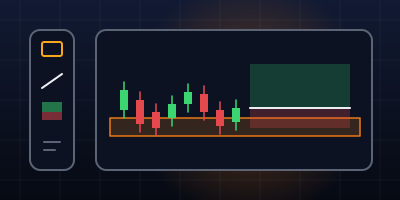
De linker werkbalk zit vol tools. Voor de meeste aanpakken heb je er vier nodig.
- Rechthoek of horizontale lijn. Voor support- en resistance-zones. De rechthoek is meestal beter, omdat een zone zelden één exacte prijs is.
- Trendlijn. Voor wie met trends of kanalen werkt. Gebruik hem spaarzaam, een trendlijn kun je bijna altijd zo trekken dat hij klopt.
- Long Position en Short Position. Deze tools zetten je Entry, Stop Loss en Take Profit op de grafiek en tonen direct de Risk/Reward (de verhouding tussen wat je riskeert en wat je kunt winnen). Teken een trade hier eerst uit voordat je een order plaatst. Dan zie je meteen of hij je minimum haalt.
- Tekst of notitie. Om kort op te schrijven waarom een zone er staat. Handig als je een week later terugkijkt en niet meer weet wat je dacht.
Een nuttige gewoonte, geef tekeningen per timeframe een eigen kleur. Een zone van de daily in een andere kleur dan een zone van de 1H, zodat je bij het inzoomen ziet welk niveau zwaarder weegt. In de instellingen van een tekening kun je bovendien kiezen op welke timeframes hij zichtbaar is, zodat kleine zones je hogere timeframes niet vervuilen.
Wil je dit op jouw eigen trades toepassen?Plan een gesprek
Indicatoren, minder dan je denkt
Via de knop voor indicatoren kun je alles toevoegen wat er bestaat. Houd het bij één of twee met een omschreven taak in je plan. Bijna alle bekende indicatoren zijn berekend uit dezelfde prijs die je al ziet. Wat ze wel en niet zeggen, lees je in het artikel over RSI, MACD en moving averages.
Wees extra voorzichtig met indicatoren van andere gebruikers die koop- en verkooppijlen op de grafiek zetten. Sommige passen hun signalen achteraf aan, waardoor ze op historische data bijna foutloos lijken. Een pijl die je in het verleden ziet staan, stond er op dat moment niet altijd.
Gebruik je vaker dezelfde combinatie, sla die dan op als indicator-template. Dan hoef je hem niet elke keer opnieuw in te stellen, en ziet elke grafiek er hetzelfde uit.
Alerts, minder naar je scherm kijken
Voor iemand met een baan zijn alerts misschien de nuttigste functie van het hele platform. In plaats van steeds te checken of de prijs al bij je zone is, zet je een alert op de rand van de zone en ga je iets anders doen.
- Zet een alert op het moment dat de prijs je zone binnenkomt, niet op je Entry. De melding is een uitnodiging om te kijken, geen opdracht om in te stappen.
- Geef elke alert een naam die zegt waar hij voor is, zoals de timeframe en het soort setup. Dan weet je bij de melding meteen waar het over gaat.
- Ruim alerts op die bij een verlopen idee horen. Een alert op een zone die al lang niet meer relevant is, haalt je alleen terug naar je scherm.
Een watchlist hoort bij dezelfde gedachte. Zet er alleen de markten op die je echt volgt, liever vijf dan vijftig. Een lange lijst met rode en groene percentages trekt je aandacht naar wat vandaag hard beweegt, en dat is zelden wat in je plan staat. Komen markten op je lijst nooit in de buurt van je zones, haal ze er dan af.
Leg ook de koppeling met je administratie. Maak bij elke trade een screenshot van de grafiek met de Long Position- of Short Position-tool erop, en bewaar die in je trading journal. Een paar weken later zie je precies wat je zag op het moment van instappen, zonder dat je geheugen het mooier maakt dan het was.
Wat je beter laat staan
TradingView heeft ook functies die je als beginner eerder afleiden dan helpen. Een stroom ideeën van andere gebruikers maakt het verleidelijk om je analyse te laten sturen door wie het stelligst klinkt. Tien open grafieken van tien verschillende markten verleiden tot trades die niet in je plan staan.
De replay-functie is daarentegen wel de moeite waard. Je zet de grafiek terug naar een punt in het verleden en laat de candles één voor één verschijnen. Zo oefen je zonder te weten wat er komt, en toets je je regels zonder geld te riskeren.
De tool is zelden het probleem. Waar de meeste beginners op vastlopen, is wat ze doen met wat ze zien, of er een vast plan is, of dat plan gevolgd wordt, en of ze bijhouden wat het oplevert. Een goed ingerichte grafiek maakt dat makkelijker, maar doet het niet voor je.
Onze kijk
Tel eens hoeveel knoppen, indicatoren en meldingen er op je scherm staan. TradingView is gebouwd om je vast te houden, honderden indicatoren, een feed vol ideeën van anderen, een melding bij elke beweging. Het platform wint als jij langer kijkt. Daar mag je bewust tegenin gaan, want elke extra knop, lijn of melding trekt je aandacht weg van het enige dat telt, je plan uitvoeren.
Een fotografe die een week met één vaste lens op pad gaat, voelt dat eerst als een beperking. Na een paar dagen kijkt ze beter, omdat ze niet meer bezig is met wisselen. Haar foto's worden rustiger, en ze weet precies waarom een beeld werkt.
Zo zouden wij jouw scherm inrichten. Eén layout, alleen je eigen timeframes, een of twee indicatoren en alerts die je laten weglopen in plaats van blijven hangen. Zet de ideeënfeed en de pushmeldingen uit. Je omgeving aanpassen werkt beter dan elke keer weer op wilskracht vertrouwen, en een kaal scherm is geen gemis maar een voordeel.
Veelgestelde vragen
Is de gratis versie van TradingView genoeg om te traden?
Voor analyse met één grafiek, een paar zones en een of twee indicatoren kom je met de gratis versie een heel eind. Een abonnement voegt vooral gemak toe, zoals meer grafieken per layout en meer alerts.
Welke grafiekinstellingen gebruik je in TradingView?
Candlesticks als grafiektype, één vaste tijdzone, en een logaritmische schaal voor lange periodes. Zet daarnaast alleen de timeframes uit je plan als favoriet vast.
Hoe teken je Entry, Stop Loss en Take Profit in TradingView?
Met de tools Long Position of Short Position in de linker werkbalk. Je sleept Entry, Stop Loss en Take Profit op hun plek en ziet direct de Risk/Reward van de trade.
Hoe zet je een alert in TradingView?
Via de alert-knop of met een rechterklik op de grafiek bij de prijs waarop je gewaarschuwd wilt worden. Zet alerts op de rand van je zone en geef ze een naam die zegt om welke setup het gaat.
Grafiek ingericht, maar nog geen vast plan?
In drie kwartier kijk ik met je naar hoe je nu analyseert en welke regels er ontbreken om van een grafiek tot een trade te komen. Past begeleiding niet bij je, dan hoor je dat eerlijk van me.
Plan een gesprekVrijblijvend · 45 minuten · je spreekt Christoff zelf
Verder lezen
Traden of beleggen in crypto, het verschil dat je portemonnee merktWelke timeframe kies je? Top-down analyse uitgelegdSupport en resistance, tekenen zonder je grafiek vol te plakkenEen trading plan maken, het A4 dat je drie maanden ongewijzigd laat staanTraden met TradingView alerts, hoe je stopt met naar grafieken starenCandlesticks lezen, welke patronen er echt toe doenMarktstructuur, hoe je ziet of een trend nog leeftBitcoin dominantie, wat het zegt over altcoins, en wat nietFibonacci retracement, niveaus tekenen en gebruikenAlle artikelen over traden en investerenDeze site maakt geen deel uit van de Facebook™-website of Meta Platforms Inc.™. Bovendien wordt deze site niet onderschreven door Facebook™ op welke manier dan ook. Facebook™ is een handelsmerk van Meta Platforms Inc.™
Disclaimer, de getoonde resultaten en ervaringen zijn niet representatief en laten zien wat mogelijk is met consistente inzet, een eigen aanpak en gunstige marktomstandigheden. Ze garanderen geen enkel resultaat. Individuele resultaten verschillen sterk. Wij garanderen geen inkomen, klantresultaat of zakelijk succes. Alle inhoud is bedoeld ter educatie. Doe altijd je eigen onderzoek voordat je financiële beslissingen neemt.
© 2026 Swing Capital